In dem Buch „YouTube Secrets“* von Sean Cannell und Benji Travis geht es darum, wie Sie auf YouTube einen erfolgreichen Kanal aufbauen können, um Ihre Videos einem breiten Publikum zugänglich zu machen und Ihre Reichweite zu erhöhen. Es gibt viele Tipps und Tricks, die Ihnen helfen, Ihren Kanal zu optimieren und mehr Abonnenten zu gewinnen.
Zunächst lernen Sie, wie Sie eine Strategie für Ihren Kanal entwickeln und welches Equipment Sie benötigen, um qualitativ hochwertige Videos zu produzieren. Es gibt auch viele Ratschläge zur Verbesserung Ihrer Videobearbeitung und zur Erstellung von ansprechenden Thumbnails.
Das Buch behandelt auch die wichtigsten Aspekte der YouTube-Algorithmen und wie Sie diese in Ihrem Vorteil nutzen können. Sie lernen, wie Sie Ihre Videos mit den richtigen Keywords und Beschreibungen versehen und wie Sie mit den Kommentaren und Feedback Ihrer Zuschauer umgehen.
Abschließend gibt das Buch wertvolle Tipps, wie Sie Ihren Kanal auf YouTube von Anfang an so aufbauen, dass Sie damit auch Geld verdienen und Ihre Präsenz auf Social-Media-Plattformen wie Instagram und Twitter ausweiten können.
Insgesamt ist „YouTube Secrets“ ein nützlicher Leitfaden für alle, die ihre YouTube-Karriere vorantreiben möchten. Es ist leicht verständlich geschrieben und bietet praktische Ratschläge, die einfach umzusetzen sind.
*Disclaimer: Bei diesem Link handelt es sich um einen Affiliate Link. Wenn Sie ein Buch darüber kaufen, erhalte ich eine kleine Provision. Für Sie ändert sich der Preis jedoch nicht.
Zu Skandalen aufgepumpte Tweets, aus dem Zusammenhang gerissene Zitate – viele Nachrichtenmedien haben sich ihren schlechten Ruf hart erarbeitet. Wie solche Nachrichten entstehen, und warum die Leser daran nicht ganz schuldlos sind, nimmt der kanadische Youtuber Ryan George in diesem Video aufs Korn:
Zoom ist zu einem der beliebtesten Videokonferenzsysteme avanciert. Doch in den Medien ist auch immer wieder von Sicherheitsproblemen die Rede.
Drei Schritte, mit denen du in Zoom für mehr Sicherheit sorgen kannst.
Schritt 1: Kennwörter, Warteraum, von innen abschließen
Es soll schon vorgekommen sein, dass Trolle so lange Meeting-IDs ausprobiert haben, bis sie Zugang zu einem bekommen haben. Dort haben sie dann herumgepöbelt – und schlimmeres. Dazu muss es aber nicht kommen. Logge dich im Browser in dein Zoom-Konto ein und rufe die “Einstellungen” auf. Schalte für alle Arten von Meetings die Kennwort-Abfrage ein. Also nicht nur für geplante, sondern auch für Sofort-Meetings und solche, die du mit einer persönlichen Meeting-ID durchführst. Damit keiner der eingeladenen Teilnehmer aus Versehen anderen den Zugang zu eurem Meeting weitergibt, deaktiviere außerdem die Option “Einbetten des Kennworts in den Meeting-Link” Von jetzt an vergibt Zoom für jedes Meeting ein Kennwort. Ohne dieses Kennwort kann niemand am Meeting teilnehmen. So wie niemand eine verschlossene Tür ohne Schlüssel öffnen kann. Eine Alternative oder Ergänzung dazu stellt der “Warteraum” dar. Jeder, der sich zu einem Meeting anmeldet, gelangt dann zunächst in einen Warteraum. Er kann dann erst am Meeting teilnehmen, wenn der Host ihn herein lässt. Bei einer großen Teilnehmerzahl, von denen es einige mit der Pünktlichkeit nicht so genau nehmen, ist das aber kaum praktikabel. In kleinen, überschaubaren Meetings hast du noch eine weitere Möglichkeit, ungebetene Gäste fernzuhalten: Sind alle geplanten Teilnehmer da, klicke im Meeting auf “Teilnehmer verwalten”, dann auf die kleine Schaltfläche “mehr” und abschließend auf “Meeting sperren”. Jetzt kann niemand weiteres mehr das Meeting betreten. Auch nicht, wenn er das Kennwort hat.
Schritt 2: Sicherheit in Zoom durch klare Regeln
Bei einer großen Zahl eingeladener Teilnehmer kannst du nie zu einhundert Prozent sicher sein, dass nicht doch einer davon die Zugangsdaten samt Kennwort bei Facebook, Twitter oder in einem anderen sozialen Netzwerk veröffentlicht hat. Oder dass eingeladene Teilnehmer sich aus Spieltrieb, Ungeschick oder bösem Willen beim Meeting störend verhalten. Schütze dein Meeting mit klaren Regeln und Berechtigungen. Logge dich auch dazu in dein Zoom-Konto ein, rufe die Einstellungen auf und schalte die “Bildschirmübertragung” ab, falls sie nicht benötigt wird. Es soll schon vorgekommen sein, dass Störer im Meeting einer Schulklasse per Bildschirmübertragung Pornos gezeigt haben. Benötigst du die Bildschirmübertragung in deinem Meeting, dann lege fest, dass nur ein Host seinen Bildschirm übertragen kann, aber keiner der übrigen Teilnehmer. Sollen mehrere Präsentationen halten, kannst du sie zu Co-Hosts machen – dazu gleich mehr. Eine weitere Regel: Wer fliegt, bleibt draußen. Deaktiviere dazu die Option “Entfernten Teilnehmern den erneuten Beitritt erlauben”. Wenn es wirklich nötig ist, einen Teilnehmer aus dem Meeting zu werfen, hat der dann keine Möglichkeit, gleich wieder ins Meeting zu kommen. Bevor du jemanden endgültig aus dem Meeting wirfst, weist dich Zoom aber zur Sicherheit noch einmal auf diese Konsequenz hin. Wem das zu drastisch ist, der hat direkt im Meeting auch die Möglichkeit, einen Teilnehmer stumm zu schalten und zu verhindern, dass dieser sein Mikrofon selbst wieder einschaltet.
Schritt 3: Ein Team aus Aufpassern
Kein Club ohne Türsteher, kein Konzert ohne Security: Besonders wenn du Meetings mit mehreren Dutzend Teilnehmern veranstaltest, verteile die Aufgaben auf mehrere Schultern. Such dir im Vorfeld ein paar besonders zuverlässige Teilnehmer, besprich mit ihnen, wie sie sich in welchen Fällen verhalten sollen, und weise ihnen im Meeting die Rolle eines Co-Host zu. Wenn sich dann ein Teilnehmer nicht benimmt oder ein ungebetener Gast herumpöbelt, stehen gleich mehrere Aufpasser parat, die für Ruhe im Meeting sorgen können. Ein Co-Host hat grundsätzlich die gleichen Rechte wie der Host eines Meetings, kann also Teilnehmer stummschalten, aus dem Meeting werfen oder – wenn die Bildschirmfreigabe auf Hosts beschränkt ist – seinen Bildschirminhalt präsentieren.
Der Videokonferenz-Dienst Zoom ist zu einem der beliebtesten seiner Art avanciert und hat seinen Konkurrenten von Microsoft (Skype) und Google (Hangouts) den Rang abgelaufen. Der Dienst ist stabil auch bei einer großen Teilnehmerzahl, selbst von technischen Laien einfach zu bedienen, bietet Software für Windows, Mac, Android und iOS. Hier fünf plus eins Tipps für Videokonferenzen mit Zoom:
Alle Tipps im Video:
Tipp 1: Mikrofon ein- und ausschalten, ganz einfach
Wenn sehr viele gleichzeitig an einer Videokonferenz mit Zoom teilnehmen, ist es am besten, wenn alle, die gerade nichts zu sagen haben, ihre Mikrofone stumm geschaltet lassen, und sie erst einschalten, unmittelbar bevor sie sich zu Wort melden.
Mit der Maus ist das aber eine umständliche Klickerei: Mauszeiger finden, damit übers Mikrofon fahren, drauf klicken, reden, nochmal draufklicken. Viel einfacher geht’s mit der Leertaste:
Wenn du einen kurzen Kommentar geben möchtest, halte die Leertaste gedrückt, so lange du sprichst. Sobald du sie loslässt, ist dein Mikrofon wieder stumm.
Willst du etwas länger sprechen, drücke stattdessen die Tastenkombination ALT + A, um das Mikrofon einzuschalten. Drücke danach nochmal ALT+A, um es wieder abzuschalten.
Tipp 2: Auch bei ausgeschalteter Kamera Gesicht zeigen
Wenn du in Videokonferenzen mit Zoom nicht immer deine Kamera einschalten möchtest – vielleicht, weil du dir gerade Kaffee über das Hemd gekleckert hast -, aber auch in solchen Situationen Gesicht zeigen willst, dann erstelle ein kostenloses Basis-Konto bei Zoom. Bearbeite dann dein Profil und lade ein Selfie hoch, auf dem du so aussiehst, wie du gern gesehen werden möchtest.
Klicke dazu auf der Zoom-Website auf “Profil”, dann auf das graue Kopf-Symbol. Im nächsten Schritt klickst du auf “Hochladen”, suchst ein passendes Foto von deinem PC aus und ziehst dir mit der Maus den Ausschnitt zurecht, den du anzeigen lassen möchtest.
Wenn du in Zukunft deine Kamera in Zoom abschaltest, erscheint dann das ausgewählte Foto anstelle deines Kamerabildes.
Tipp 3: Wenn dein Wohnzimmer nicht aufgeräumt ist
Wenn du deine Umgebung gerade lieber niemandem zeigen möchtest, wechsle am besten den Hintergrund. Klicke auf den aufwärts gerichteten Pfeil neben der Kamera und dann auf “Wählen Sie einen virtuellen Hintergrund”. Such dir danach einen der Hintergründe aus, die Zoom dir anbietet, oder wähle ein Video oder ein Foto, das du auf deinem PC hast.
Achtung: Das funktioniert am besten bei einer hellen, gleichmäßigen Beleuchtung. Sonst passiert es leicht, dass Teile deines Körpers oder deiner Frisur vom virtuellen Hintergrund verschluckt werden.
Tipp 4: Digitale Hautpflege
Lässt deine Notebook-Kamera dich ganz schön alt aussehen? Zoom bietet eine digitale Verjüngungskur. Tippe, wie eben gezeigt, auf den aufwärts gerichteten Pfeil neben der Kamera und dann auf Videoeinstellungen. Im dann erscheinenden Dialog setzt du ein Häkchen bei “Mein Erscheinungsbild retuschieren”.
Ab sofort wirkt deine Haut wesentlich glatter. Von jetzt an siehst du so jung aus, wie du dich fühlst.
Tipp 5: Gemeinsam Musik hören
Mit Zoom kannst du auch mit anderen Konferenzteilnehmern gemeinsam Musik hören. Starte dazu die Musik, die ihr hören wollt, zunächst auf deinem PC. Wechsle dann zurück zur Zoom-Konferenz und klicke auf die große Schaltfläche unten in der Mitte “Bildschirm freigeben”. Im nächsten Dialogfenster wählst du den Reiter “Erweitert” und dann “Nur Computerton”. Klicke danach auf “Teilen”. Die Musik von deinem PC ist auf allen mit der Konferenz verbundenen Geräten zu hören.
Bonus-Tipp: Schick deinen Klon ins Meeting
Vorsicht: Wenn du diesen Tipp in beruflichen Videokonferenzen mit Zoom in die Tat umsetzt, kann dich das eventuell den Job, sehr wahrscheinlich aber die nächste Beförderung kosten – falls du erwischt wirst. Aber weil du ein verantwortungsbewusster Erwachsener bist, der weiß, was sich gehört, erzähle ich ihn dir trotzdem:
Nimm zunächst, zum Beispiel mit deinem Smartphone, ein Video aus der selben Perspektive auf, aus der du auch bei einem Meeting in die Kamera schaust. Blicke aufmerksam in die Kamera, nicke von Zeit zu Zeit zustimmend – eine Minute sollte reichen.
Dann verwende diese Aufnahme als virtuellen Hintergrund, wie in Tipp 3 beschrieben. Bei der nächsten motivierenden Rede deines Chefs fällst du durch höchste Aufmerksamkeit auf – auch wenn du tatsächlich währenddessen ein Nickerchen machst.
Aber Achtung: Spätestens wenn er dich direkt anspricht, bemerkt dein Chef die Schummelei. Chefs, die bei Besprechungen grundsätzlich nicht mehr als ein zustimmendes Nicken erwarten, dürften mit deinem digitalen Alter Ego aber zufrieden sein.
“Der genaueste Globus der Welt”, so beschreibt Google seine digitale 3D-Weltkarte Google Earth. Mit Google Earth Studio (Tutorial unten im Video) kannst du diese Karte nutzen, um virtuelle Kamerafahrten aus der Vogelperspektive aufzuzeichnen. Google Earth Studio erfordert keinen Download, setzt allerdings ein Windows-Betriebssystem voraus.
Über Position, Kameraperspektive und Höhe errechnet das Online-Tool die exakten Ansicht für jedes Einzelbild auf einem vorgegebenen Pfad. Besonders spektakuläre Ergebnisse erhältst du von Städten und Regionen, für die bereits 3D-Modelle in Google Earth existieren. Zu den “3D-Cities” gehören etwa Paris, New York oder Rom. Google Earth Studio ist kostenlos und derzeit noch in der Beta-Phase. Wer das Animationswerkzeug nutzen möchte, muss auf der Website ein paar Fragen beantworten. Dann bekommt er in der Regel kurz darauf das Go.
Viele der Berechnungen finden direkt im Browser statt, weshalb Google Earth Studio die Verwendung einer aktuellen Version des Google Chrome voraussetzt. Auch die Bandbreite der jeweils genutzten Internetverbindung ist für den Erfolg der Berechnung ausschlaggebend.
Als Resultat liefert das Online-Tool keine sofort nutzbare Videodatei, sondern eine der vorgegebenen Länge entsprechende Anzahl an JPG-Dateien. Mit einer Videoschnittsoftware wie Adobe After Effects, aber auch mit dem in der Grundversion kostenlosen Lightworks kannst du diese Fotos zu einer Animation – also einer virtuellen Kamerafahrt – verknüpfen.
Google Earth Studio Tutorials
Das Flugzeug im oben gezeigten Video ist allerdings kein Bestandteil des Tools. Ich habe es über mein Videoschnittprogramm nachträglich in die virtuellen Luftaufnahmen eingefügt. Gegen Ende des Videos siehst du auch den Unterschied zwischen den in 3D verfügbaren Orten und dem noch in gutem alten 2D gehaltenen kleinen Ort, an dem ich aus dem Flugzeug steige.
Das obige Video zeigt, wie du ein “Kameraziel” dazu nutzen kannst, Gebäude oder Landschaftsmerkmale mit der virtuellen Kamera zu umkreisen.
Und hier erfährst du, wie du in den Animationen die Tageszeit anpassen oder Zeit vergehen lassen kannst.
Im folgenden Video habe ich Earth Studio genutzt, um die Stationen zu überfliegen, an die Dan Brown seinen Protagonisten im Roman “Illuminati” schickt – wie in o. g. Video erläutert, in der Reihenfolge, die Dan Brown auch in seinem Roman aufführt.
Google Earth Studio in der Kurzübersicht
Virtuelle Kamerafahrten aus Vogelperspektive möglich
Kein Download erforderlich, Windows-Betriebssystem vorausgesetzt
Online-Tool berechnet exakte Ansichten für Einzelbilder
Eigentümer Adobe zieht beim beliebten Kuratier-Werkzeug Storify den Stecker. Seit gestern erlaubt Storify keine Neu-Registrierungen mehr. Neue Storifys lassen sich derzeit noch anlegen, damit wird am 1. Mai 2018 Schluss sein. Gut zwei Wochen später, am 16. Mai 2019, geht Storify dann endgültig vom Netz.
Storify war 2013 von der Kommentarplattform Livefyre übernommen worden, Adobe hatte Livefyre dann im Mai 2016 geschluckt. Die Funktionen von Storify hat Adobe inzwischen seinem kostenpflichtigen Adobe Experience Manager einverleibt.
Nutzer der kostenlosen Plattform, die auf ihre dort erstellten Geschichten nicht verzichten wollen, können die Daten im HTML-, XML- oder JSON-Format sichern und bei Bedarf selbst hosten. Wie der Export funktioniert, verrät das folgende Video:
Das Reporter-Forum hat am 11.12.2017 die diesjährigen Preisträger bekannt gegeben. Aus 1612 eingereichten Arbeiten haben die 95 Vorjuroren in den zwölf Kategorien insgesamt 112 Texte und Projekte für den Reporterpreis 2017 nominiert. Hier sind die Sieger.
Die Jury der jährlich vergebenen Preise ist zu gleichen Teilen mit preisgekrönten Reportern und prominenten Publizisten und Autoren besetzt; erklärtes Ziel der Initiative ist es, den Qualitätsjournalismus zu stärken.
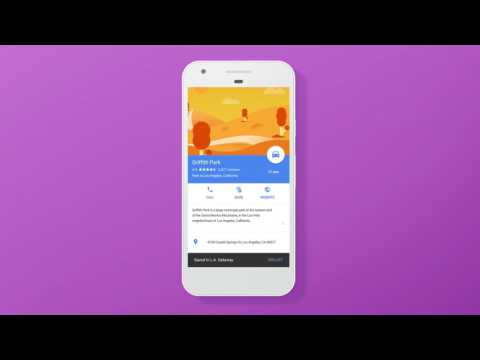
In der Google Maps-App für Android und iOS können Nutzer jetzt individuelle Ortslisten zusammenstellen, etwa bevorzugte Restaurants, architektonisch interessante Gebäude, wichtige Anlaufstellen bei Behörden oder ähnliches. Wer eine solche Liste erstellen möchte, tippt in der Kartenansicht auf den Ort, und wählt im nächsten Schritt die Schaltfläche “Speichern”.
Neben den drei Listen “Favoriten”, “Möchte ich hin” und “Markierte Orte” kann der Nutzer auch eine “neue Liste” wählen, die er dann benennen, kommentieren und später um weitere Orte ergänzen kann. In seiner Mitteilung zu der neuen Maps-Funktion im offiziellen Google-Blog kündigt Maps-Produktmanager Zach Maier außerdem eine Möglichkeit an, solche Ortslisten unkompliziert mit anderen zu teilen. Diese Möglichkeit ist – zumindest in der deutschsprachigen Android-Version der App – noch nicht zu entdecken, das dürfte aber wohl nur eine Frage einiger Tage sein.
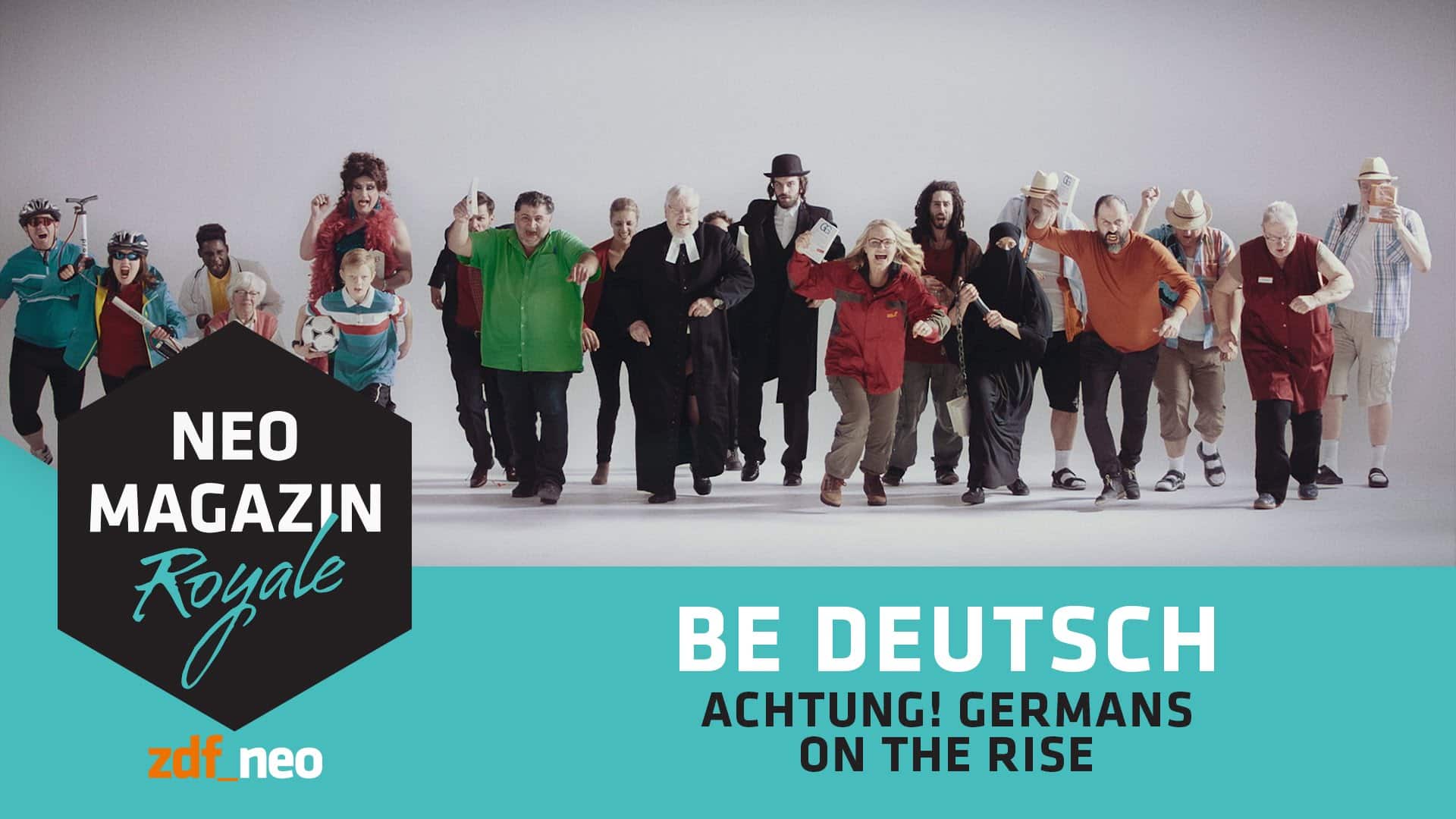
Die goldene Kamera für den besten viralen Clip erhalten in diesem Jahr Jan Böhmermann und sein Team von Neo Magazin Royale. Die Auszeichnung bekommen sie für den Musikclip “BE DEUTSCH”- Achtung! Germans on the rise!
Die in diesem Jahr erstmals verliehenen “Goldene Kamera Digital Awards” werden eigentlich erst am 18. Februar vergeben. Deshalb mag Böhmermanns Überraschung durchaus echt gewesen sein, als Steven Gätjen während der via Periscope live gestreamten Hashtagkonferenz mit einer goldenen Kamera unter dem Arm den Raum betrat.
[aesop_quote type=”block” background=”#c0c0c0″ text=”#000000″ width=”content” align=”left” size=”1″ quote=”Im Rammstein-Style zeigt das Video ein patriotisches Deutschland, das nicht peinlich ist. ‘Achtung, Germans on the Rise!’, warnt Böhmermann alle Fremdenfeinde vor dem braven Deutschen, der in Birkenstocksandalen mit Fahrradhelm auf dem Kopf fleißig Pfanddosen sammelt. Böhmermann hält der Nation in der Flüchtlingskrise den Spiegel vor und erinnert daran, dass es ein weiter Weg war bis zur offenen, solidarischen und liberalen Gesellschaft von heute. ” cite=”Jury Goldene Kamera Digital Awards” parallax=”off” direction=”left” revealfx=”inplaceslow”]
Vergeben werden die übrigen Digital Awards am 18. Februar ab 21:55 Uhr live in ZDFneo und auf Goldenekamera.de.
Nur einem ausgewählten Publikum ist es vergönnt, das Eröffnungskonzert der Hamburger Elbphilharmonie vor Ort zu genießen. Wer nicht dazu gehört, kann dem Erlebnis aber mit Hilfe von YouTube ziemlich nahe kommen:
https://www.youtube.com/watch?v=__4EmRRYbO8
Heute, am 11. Januar von 18:30 Uhr an, überträgt YouTube das Eröffnungskonzert live und in 360-Grad-Rundumsicht. Unter der Leitung von Thomas Hengelbrock treten zusätzlich zum NDR Elbphilharmonie Orchester eine Reihe hochkarätiger Solisten wie Philippe Jaroussky und Camilla Tilling auf.
Auf einem Desktop-Bildschirm kann der Zuschauer die Perspektive mit der Maus variieren. Wer das Konzert in Virtual Reality erleben möchte, benötigt ein Mobilgerät, die zugehörige YouTube-App (für iOS oder Android) und ein Cardboard. Wer in Hamburg ist, kann die faltbare VR-Brille im Besucherzentrum der Elbphilharmonie oder im Elbphilharmonie Kulturcafé in der Hamburger Innenstadt heute noch kostenlos erhalten.
Wissen und News zu KI, Social Media und Co.
Kekse?!
Mögen Sie Kekse? Ein paar Sachen auf dieser Website würden ohne Cookies nicht funktionieren. Und ein paar andere Cookies helfen uns, zu erfassen, was Sie besonders interessiert, und womit wir Sie eher nerven (wie mit dieser Meldung hier, aber die müssen wir Ihnen zeigen, ist nun mal so).
Welche der Cookies Sie lieber ablehnen, können Sie hier wählen. Was dürfen wir Ihnen anbieten?
Funktionale Cookies
Immer aktiv
Die technische Speicherung oder der Zugang ist unbedingt erforderlich für den rechtmäßigen Zweck, die Nutzung eines bestimmten Dienstes zu ermöglichen, der vom Teilnehmer oder Nutzer ausdrücklich gewünscht wird, oder für den alleinigen Zweck, die Übertragung einer Nachricht über ein elektronisches Kommunikationsnetz durchzuführen.
Vorlieben
Die technische Speicherung oder der Zugriff ist für den rechtmäßigen Zweck der Speicherung von Präferenzen erforderlich, die nicht vom Abonnenten oder Benutzer angefordert wurden.
Statistiken
Die technische Speicherung oder der Zugriff, der ausschließlich zu statistischen Zwecken erfolgt.Die technische Speicherung oder der Zugriff, der ausschließlich zu anonymen statistischen Zwecken verwendet wird. Ohne eine Vorladung, die freiwillige Zustimmung deines Internetdienstanbieters oder zusätzliche Aufzeichnungen von Dritten können die zu diesem Zweck gespeicherten oder abgerufenen Informationen allein in der Regel nicht dazu verwendet werden, dich zu identifizieren.
Marketing
Die technische Speicherung oder der Zugriff ist erforderlich, um Nutzerprofile zu erstellen, um Werbung zu versenden oder um den Nutzer auf einer Website oder über mehrere Websites hinweg zu ähnlichen Marketingzwecken zu verfolgen.
Mögen Sie Kekse? Ein paar Sachen auf dieser Website würden ohne Cookies nicht funktionieren. Und ein paar andere Cookies helfen uns, zu erfassen, was Sie besonders interessiert, und womit wir Sie eher nerven (wie mit dieser Meldung hier, aber die müssen wir Ihnen zeigen, ist nun mal so).
Welche der Cookies Sie lieber ablehnen, können Sie hier wählen. Was dürfen wir Ihnen anbieten?









![🌍 Google Earth Studio Tutorial: Die Welt von oben, erste Schritte [How To]](https://i.ytimg.com/vi/C7b4uNQpfXY/hqdefault.jpg)
![🏯 Google Earth Studio Tutorial: 🎥 Gebäude umkreisen per Kameraziel [How To]](https://i.ytimg.com/vi/LIouxGABx6I/hqdefault.jpg)
![🌞 🌘 Google Earth Studio Tutorial: Tageszeit und Lichtverhältnisse anpassen [How To]](https://i.ytimg.com/vi/qeMYX05XgGo/hqdefault.jpg)





![BE DEUTSCH! [Achtung! Germans on the rise!] | NEO MAGAZIN ROYALE mit Jan Böhmermann - ZDFneo](https://i.ytimg.com/vi/HMQkV5cTuoY/hqdefault.jpg)